NTTAROT / STORAGE
自分の記録を、手元に残す
この端末のみで始める方法、OneDrive・Dropbox・Google Driveとの同期、バックアップZIPの作成と復元、アプリとしての利用を紹介します。
接続せずに始めて、必要になったら同期する。保存先とバックアップを自分で選べます。
画像を選ぶと実際の画面を拡大できます。画面は日本語表示の例です。アプリの設定で英語にも切り替えられます。
STEP 01
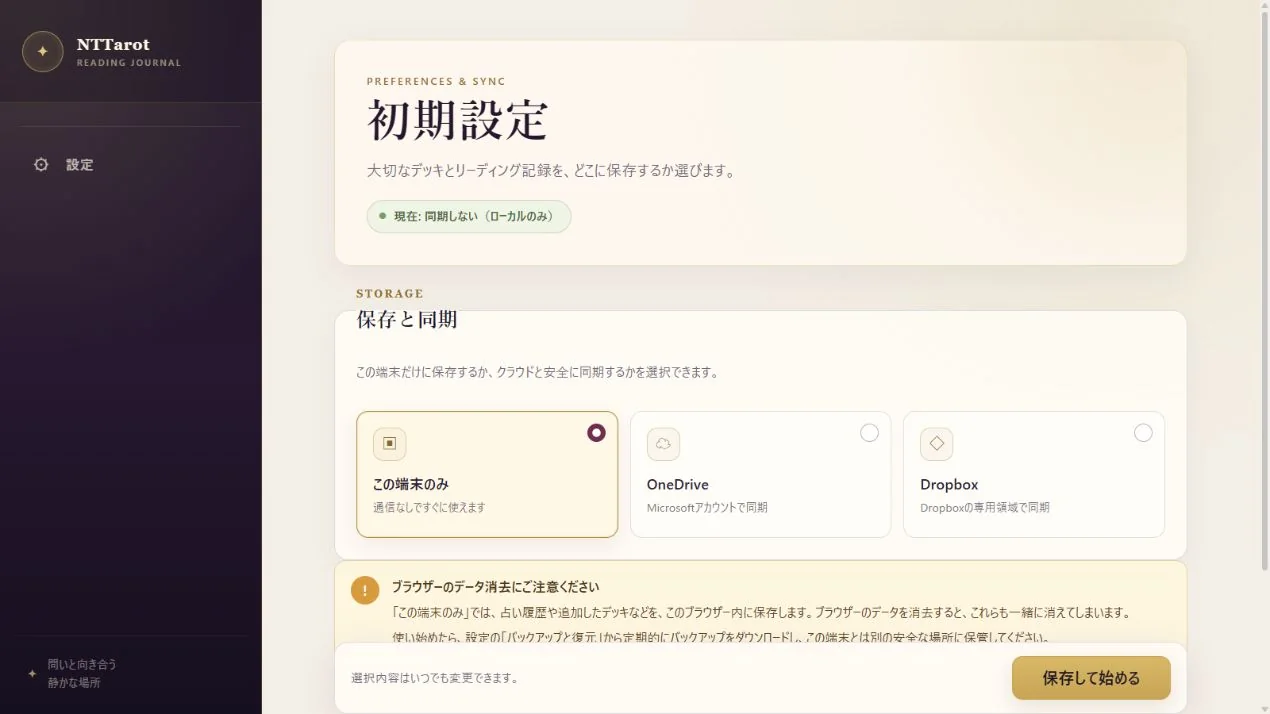
まずは「この端末のみ」で始められる
初期設定で「この端末のみ」を選ぶと、クラウドのアカウントを接続せずに使えます。デッキ、スプレッド、リーディングの保存先は、この端末のこのブラウザーです。
- 初期設定で「この端末のみ」を選び、「保存して始める」を押します。
- 占いや編集を行い、各画面の保存操作で記録を残します。
- ブラウザーのデータ消去や端末の買い替えの前には、バックアップZIPを作成します。
STEP 02
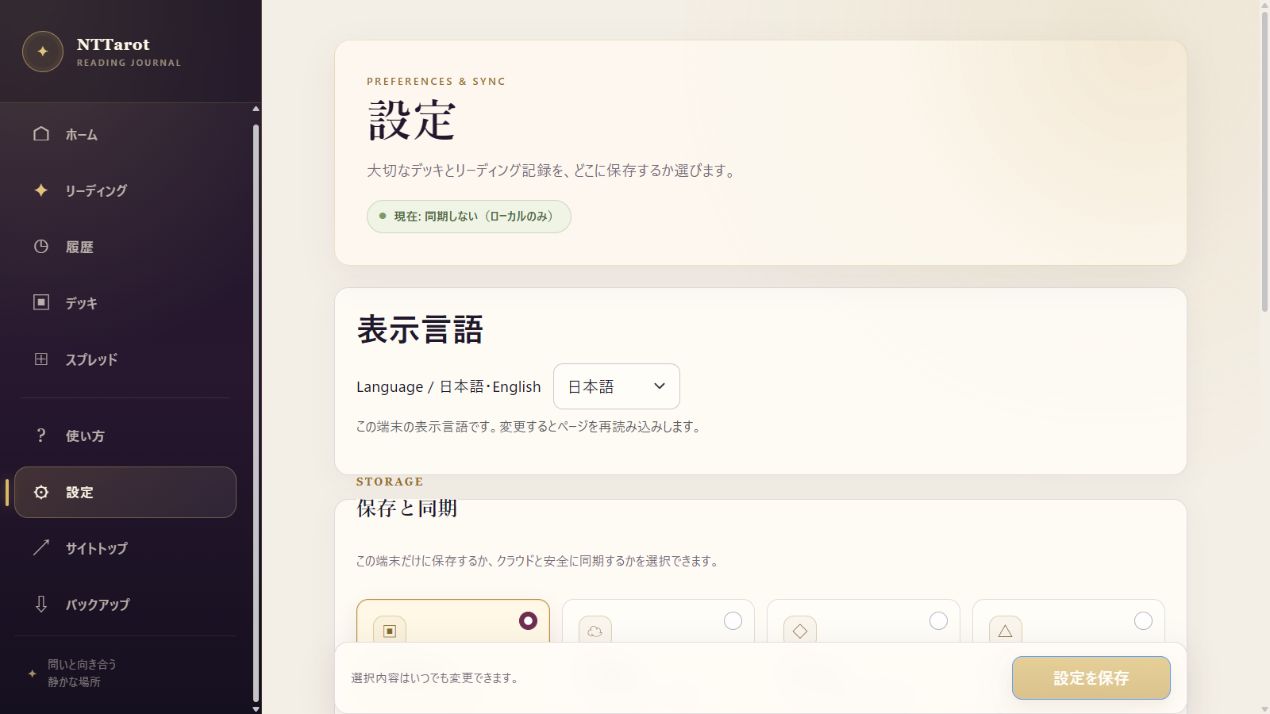
必要になったら、クラウドで端末をつなぐ
OneDrive、Dropbox、Google Driveに対応しています。PCで整えたデッキをスマートフォンでも使いたいときなどに便利です。保存先は後から設定画面で変えられます。
- 「設定」の「保存と同期」でサービスを選び、そのサービスのアカウントに接続します。
- 同期状態を確認します。別の端末でも同じサービス・同じアカウントを接続します。
- 同じデータが両方で変更されて競合した場合は、内容を確認して採用する版を選びます。
STEP 03
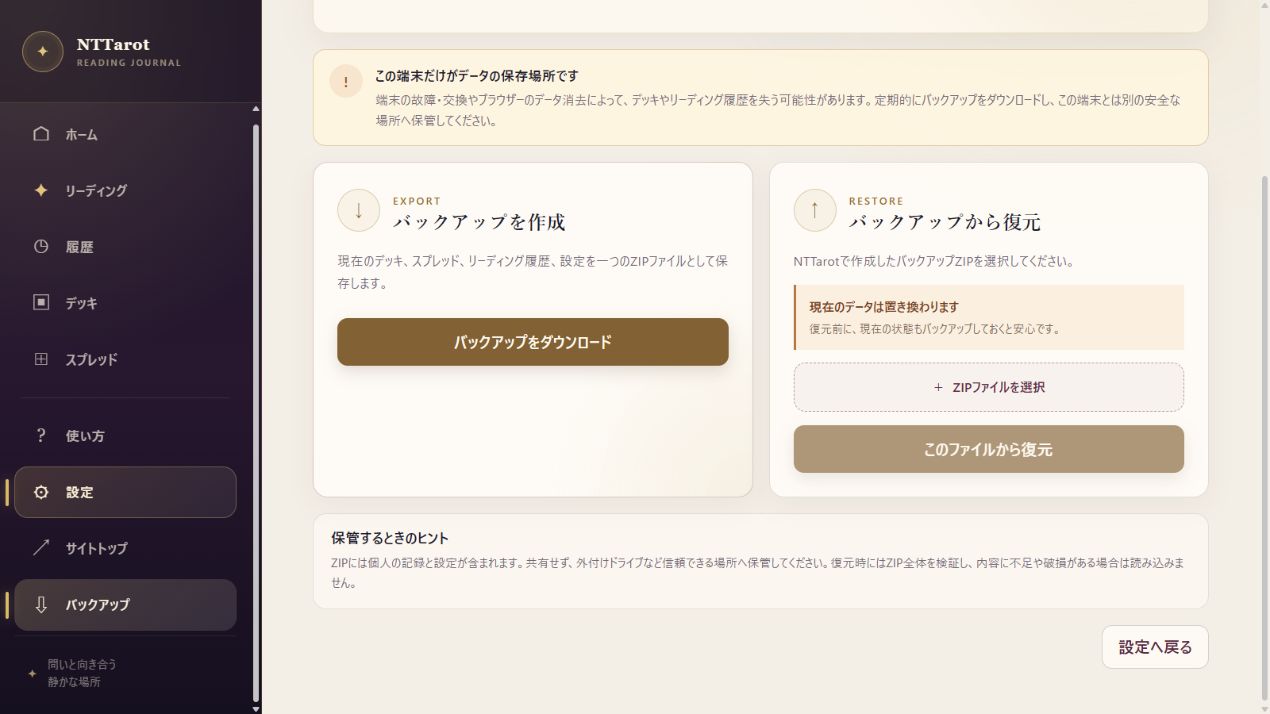
ZIPで保管し、必要なときに復元する
「バックアップと復元」では、デッキ、スプレッド、履歴、設定を一つのZIPにまとめて保存できます。クラウドを使っている場合も、編集や移行の前の控えとして利用できます。
- 「設定」から「バックアップと復元」、またはメニューの「バックアップ」を開きます。
- バックアップをダウンロードし、この端末とは別の安全な場所にも保管します。
- 復元する場合はZIPを選び、画面の注意を確認して実行します。現在のデータはバックアップ時点の内容に置き換わります。
QUICK ANSWERS
よくある質問
アプリとしてインストールできますか?
対応ブラウザーのインストール案内や「ホーム画面に追加」から利用できます。起動方法が増える操作です。端末別の手順は、初回ガイドの「アプリとして使う」で紹介しています。
クラウド同期を使えばZIPは不要ですか?
同期は複数端末で変更や削除を共有するための機能です。誤削除や移行に備えるため、大切な記録はZIPでも保管してください。
EXPLORE MORE