NTTAROT / AI
自分の読みから、もう一つの視点へ
カード結果からAI用プロンプトを作り、背景、自分の読み、違和感を添えて相談する方法と、依頼文のカスタマイズを紹介します。
カードを転記する手間を減らし、自分が考えたことも伝えられる。使うAIサービスは自分で選べます。
画像を選ぶと実際の画面を拡大できます。画面は日本語表示の例です。アプリの設定で英語にも切り替えられます。
STEP 01
カード結果を、相談用の文章にする
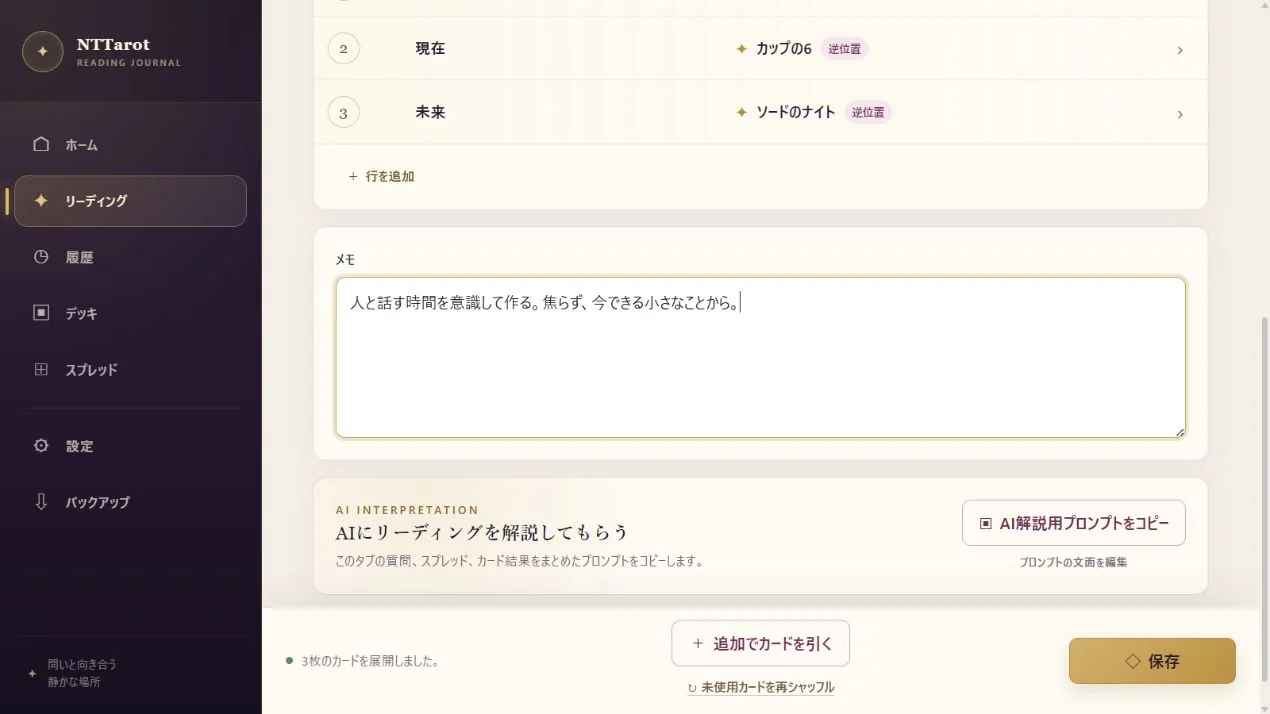
リーディング結果から、質問、位置名、カードなどをまとめたAI解説用プロンプトを作れます。NTTarotは相談用の文章を用意し、回答は自分で選んだ外部のAIサービスで受け取ります。
- 結果画面の「AIに相談する」を開きます。
- 出力内容を確認し、必要に応じてカード解説を含めるか選びます。
- コピーしてAIサービスへ貼り付けるか、対応環境では共有操作を使います。回答を読んだら、残したい気づきをリーディングのメモへ書きます。
STEP 02
背景・自分の読み・違和感を添える
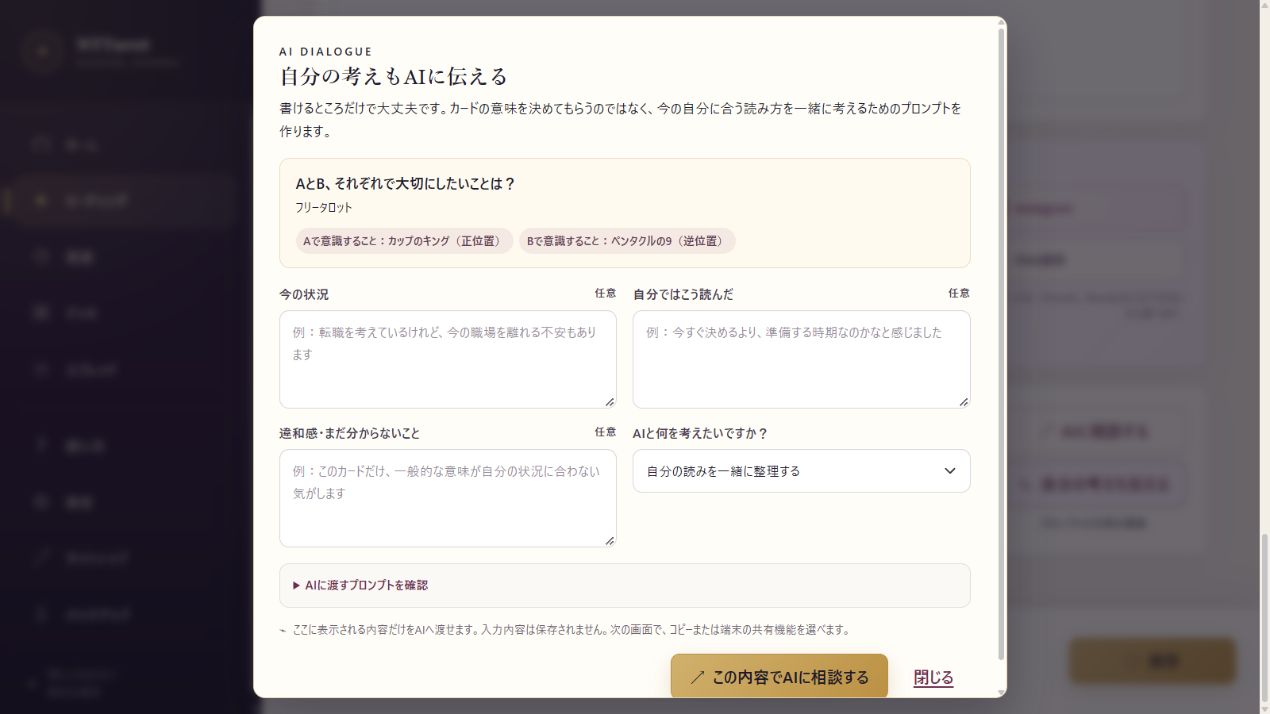
カードだけを渡すより、「どんな状況か」「自分はどう読んだか」「何がしっくりこないか」を添えると、相談したい点を言葉にできます。自分の読みを出発点にして、別の捉え方や次の問いを考える使い方です。
- 「自分の考えも伝える」を開き、状況を必要な範囲で入力します。
- 自分の読みや違和感を書きます。記入済みのメモを自分の読みとして取り込むこともできます。
- 相談の目的を選び、プレビューを確認してからコピー・共有します。
STEP 03
いつもの依頼文を、自分向けに整える
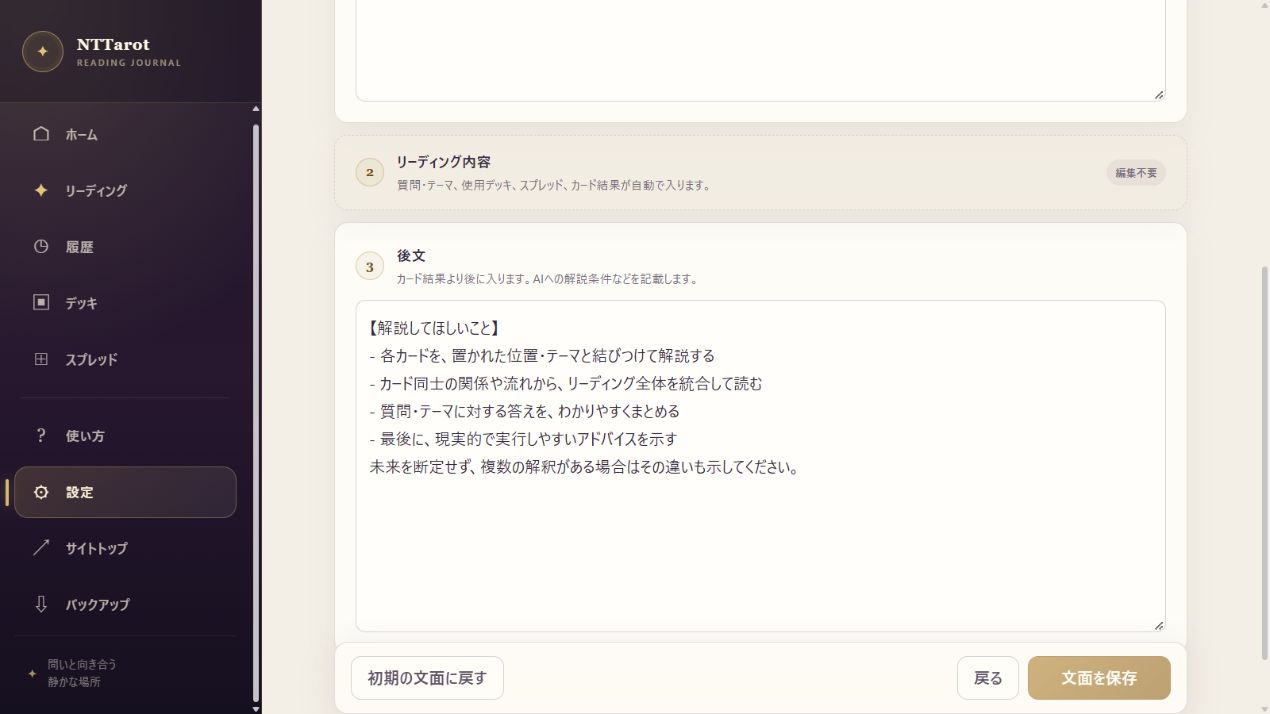
設定の「AI用プロンプト」では、カード結果の前と後に入る文章を編集できます。短く答えてほしい、問いを提案してほしいなど、自分が使いやすい依頼の形を作れます。
- 「設定」から「AI用プロンプト」を開きます。
- 前文と後文を編集します。中央の質問・カード結果は自動で入るので、毎回書き直す必要はありません。
- 保存して次のプロンプト作成に使います。迷ったら初期文へ戻して試せます。
QUICK ANSWERS
よくある質問
NTTarotの中でAIが回答しますか?
いいえ。NTTarotは相談用プロンプトを作成します。コピーや共有で、選んだ外部のAIサービスへ渡して利用します。
AIを使わずに占えますか?
はい。カードの展開、解説の確認、メモ、保存、履歴はAIを使わずに利用できます。
EXPLORE MORE