01 CHOOSE STORAGE
記録の保存先を選ぶ
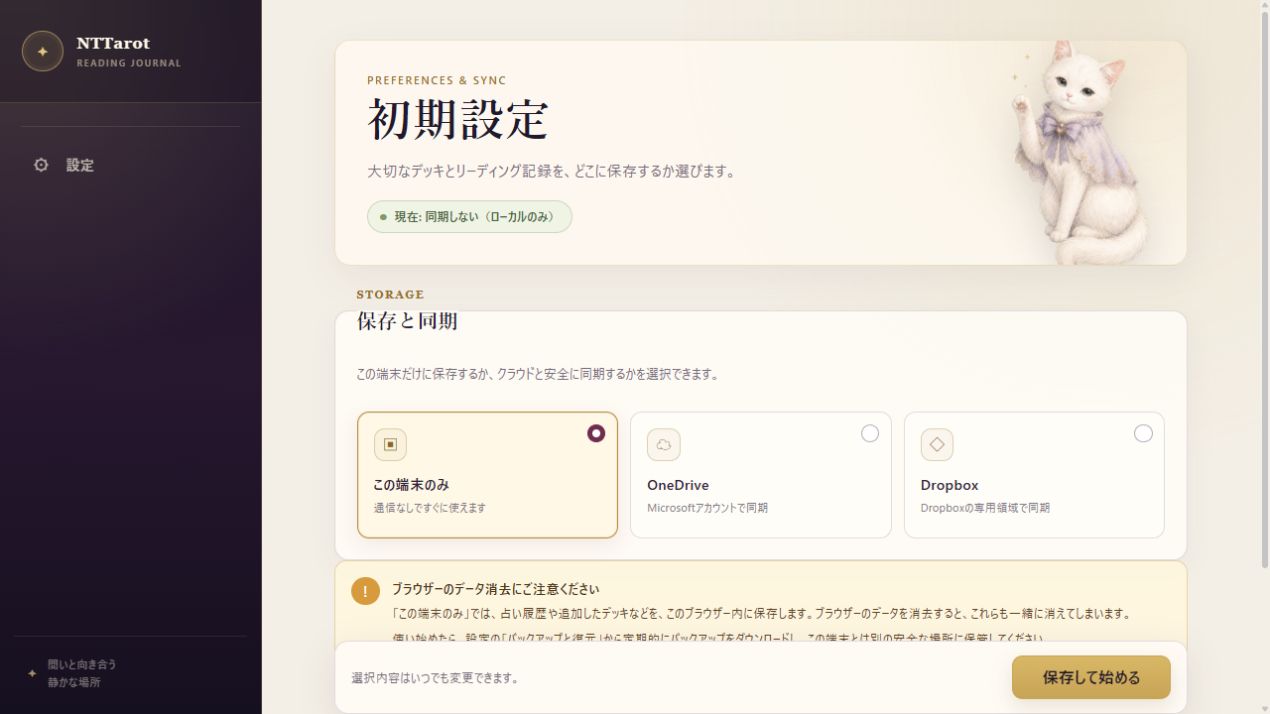
最初に、デッキやリーディング履歴をどこへ保存するか選びます。まず試したいときは「この端末のみ」ですぐに始められます。
- この端末のみ — アカウント接続なしで利用
- OneDrive/Dropbox/Google Drive — 複数端末での同期に対応
HOW TO USE
はじめてのリーディングを保存するまで、実際の画面に沿ってご案内します。問いがまだ言葉になっていなくても、用意されたデッキとスプレッドですぐに始められます。

YOUR FIRST READING
画面に表示される言葉と同じ順番で進めます。画像を選ぶと、実際の画面を大きく確認できます。
01 CHOOSE STORAGE
最初に、デッキやリーディング履歴をどこへ保存するか選びます。まず試したいときは「この端末のみ」ですぐに始められます。
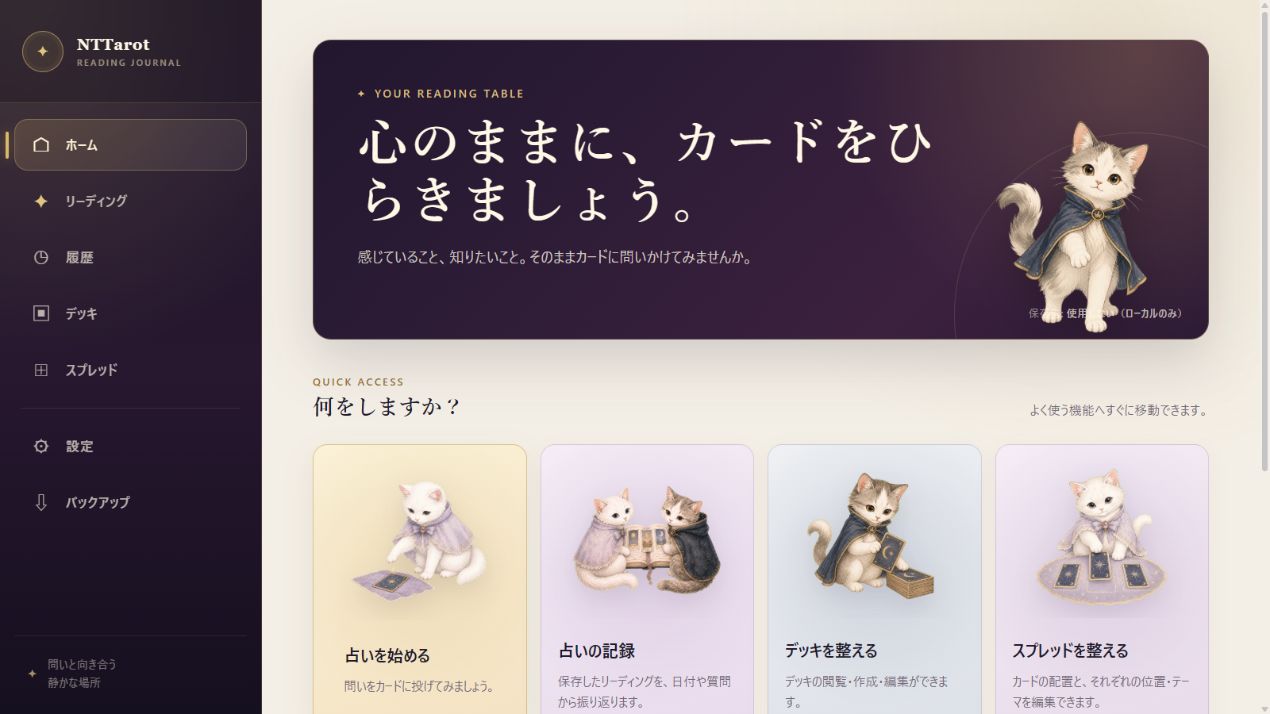
02 START FROM HOME
設定を保存するとホームが開きます。「占いを始める」を選ぶと、新しいリーディングの準備画面へ進みます。
ホームからは、保存した記録、デッキ編集、スプレッド編集にも移動できます。左側のメニューから直接開くこともできます。
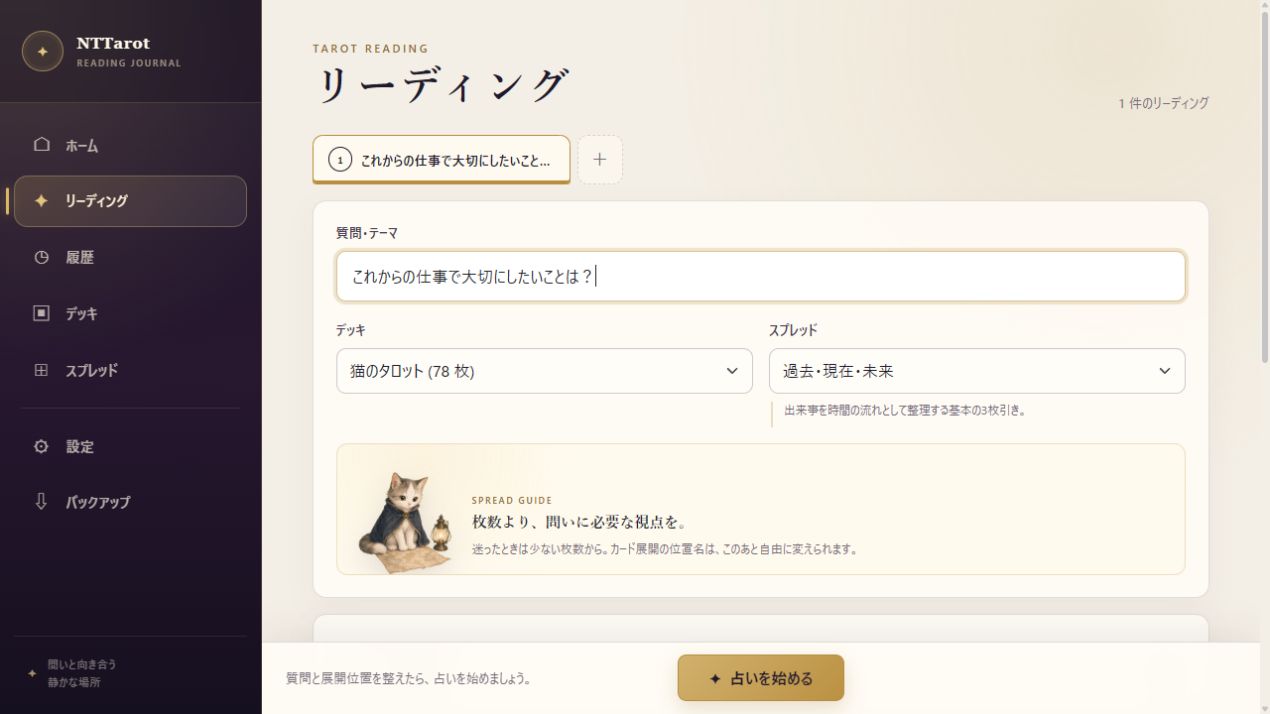
03 FORM YOUR QUESTION
知りたいことや今の気持ちを「質問・テーマ」へ入力し、使うデッキとスプレッドを選びます。質問は空欄でも占えます。
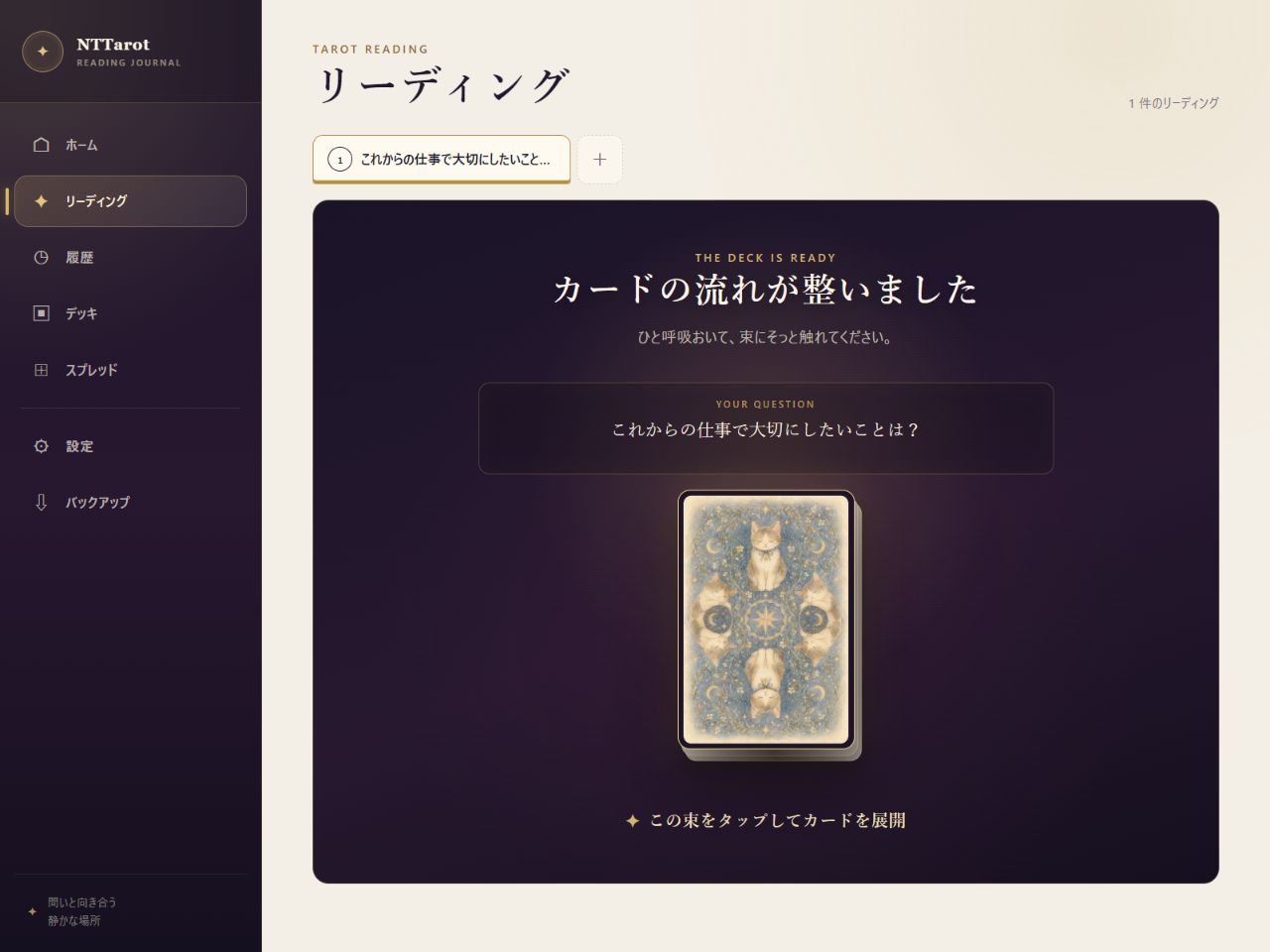
04 FOCUS & SHUFFLE
準備ができたら「占いを始める」を選びます。カードの束に触れ続け、よいと感じたところで指を離してください。束が整ったら、もう一度タップすると展開が始まります。
長く押すほど結果が良くなるわけではありません。自分のタイミングで大丈夫です。カードが一枚ずつ開く演出は、待たずに「演出をスキップ」できます。
05 READ THE CARDS
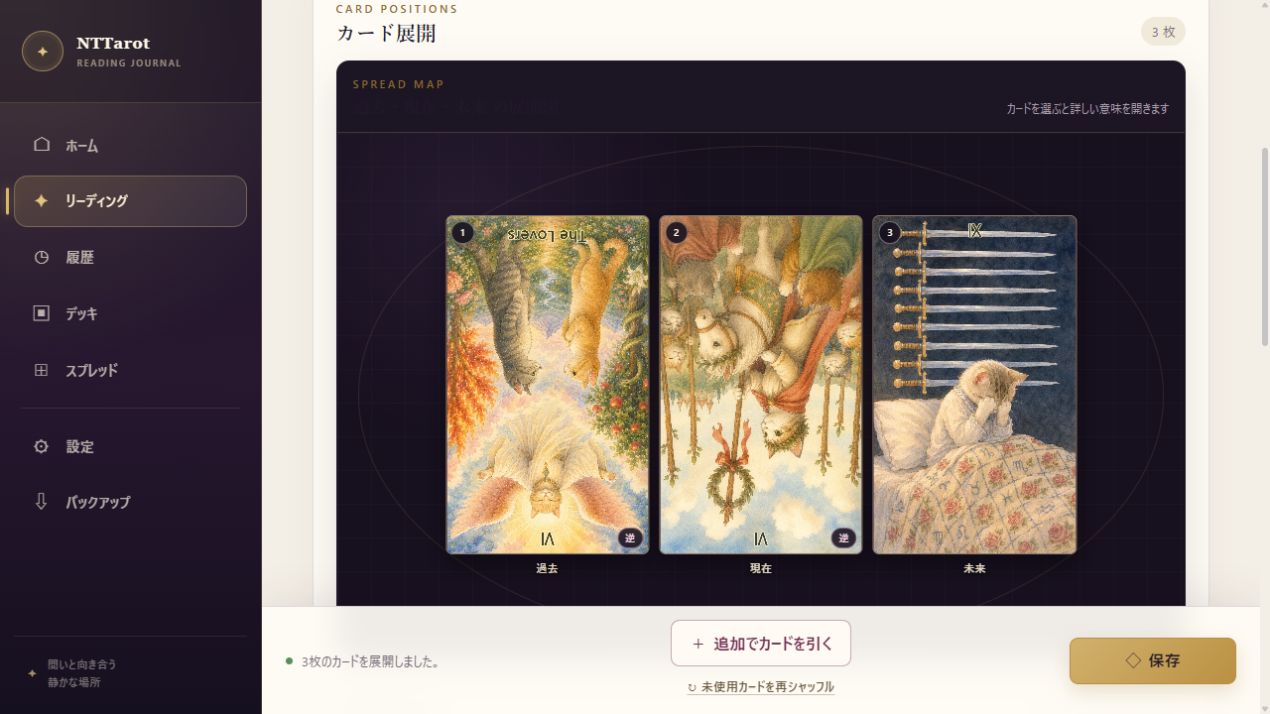
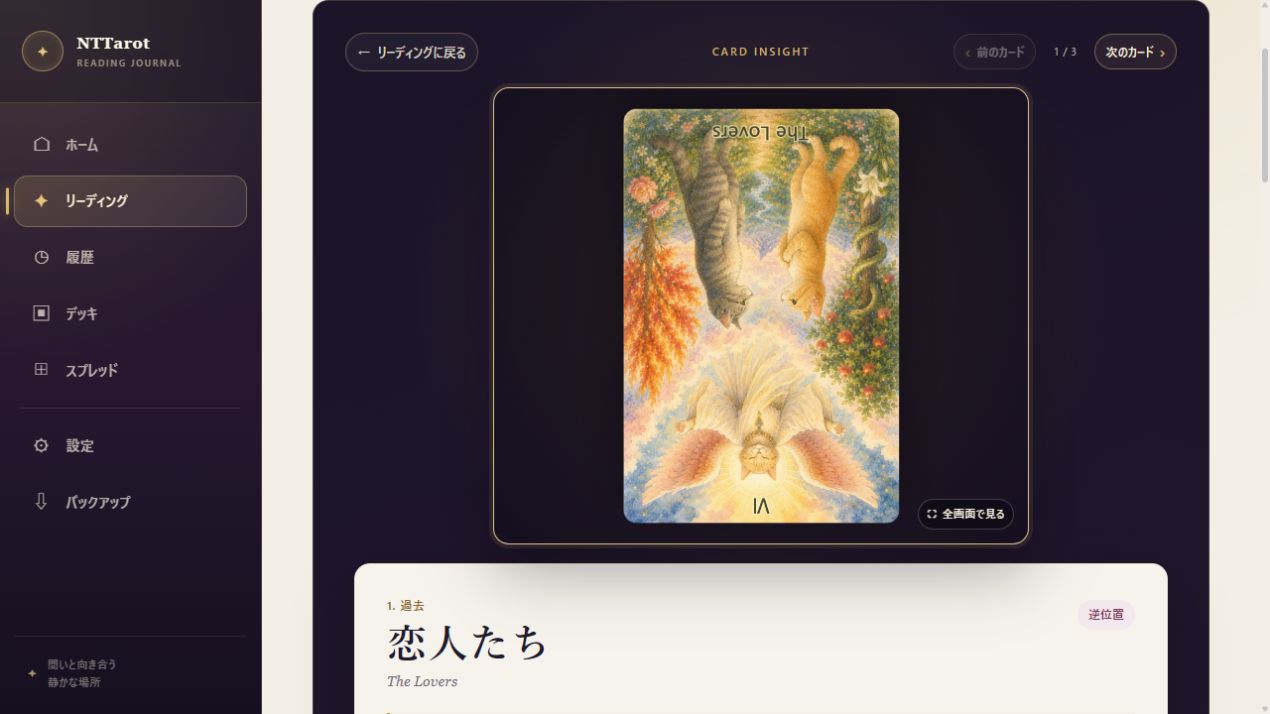
結果は、全体の関係を見渡せる展開図と、一枚ずつ確認できる画像付きリストで表示されます。カード画像やカード名を選ぶと、その位置での意味やキーワード、アドバイスを詳しく確認できます。
スマートフォンでは「展開図を見る」から開き、ピンチ操作やマウスホイールで拡大縮小、スワイプやドラッグで移動できます。
06 REFLECT & SAVE
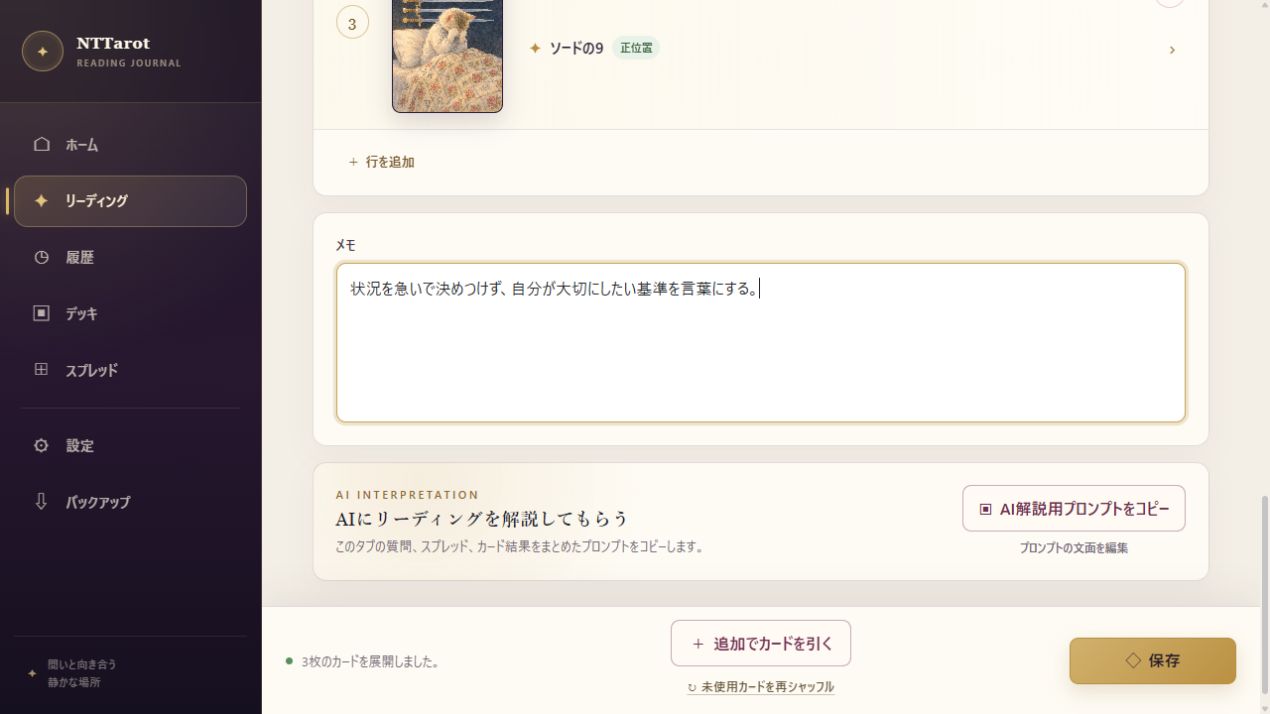
カードから感じたことや、あとで思い出したいことをメモへ残します。最後に画面下部の「保存」を選びます。
別の視点がほしいときは「AIに相談する」を利用できます。質問・スプレッド・カード結果が文章にまとまり、プロンプトのコピーまたは端末の共有画面を選べます。
07 RETURN ANYTIME
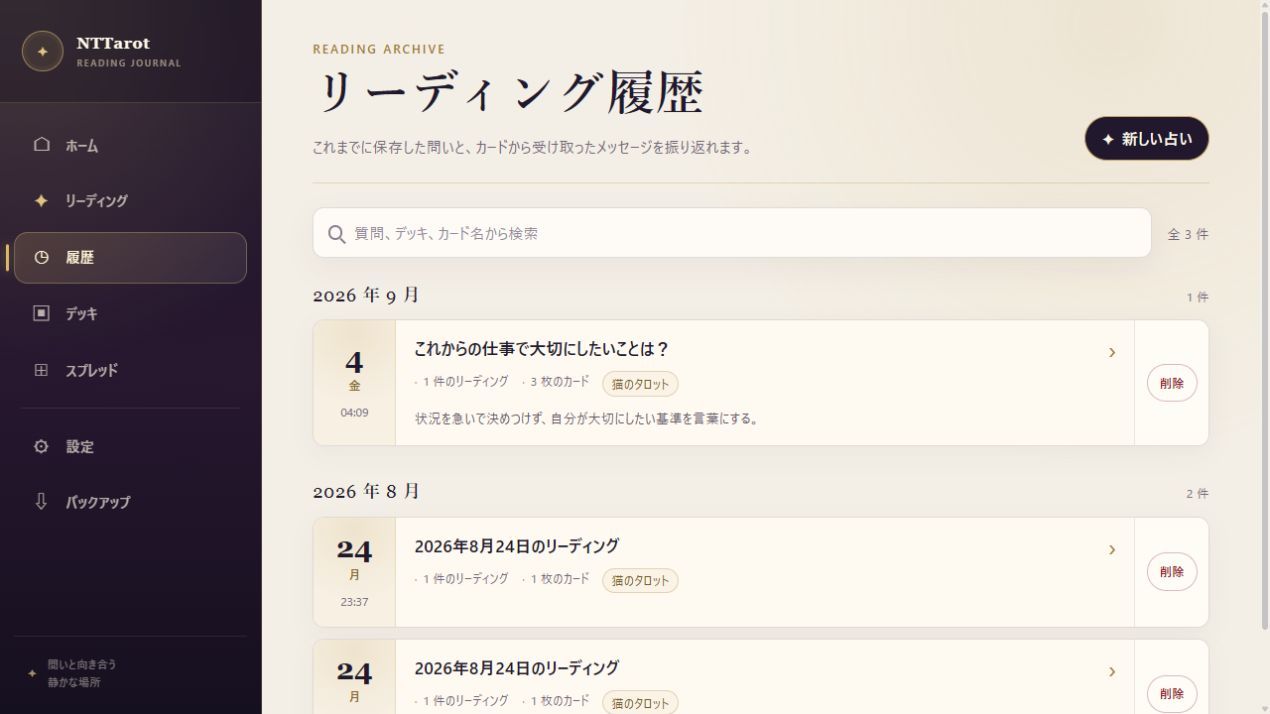
保存したリーディングは「履歴」に並びます。質問、デッキ名、カード名で検索でき、開き直してメモや位置名を整えることもできます。
削除した履歴は元に戻せません。長く残したい記録があるときは、定期的なバックアップもおすすめします。
EXPLORE MORE
デッキやスプレッドの編集、履歴、AI用プロンプト、バックアップなど、NTTarotの主な機能をご紹介します。
メニュー › デッキ
標準の猫のタロット/猫のルノルマンを使うほか、コピーや新規作成もできます。カード名、画像、キーワード、意味、裏面画像まで変更できます。
カードの意味を調べるメニュー › スプレッド
位置名や補足説明に加え、展開図のカードを直接ドラッグして座標と向きを編集できます。中心線への吸着や、横一列・縦一列・格子状の整列も使えます。
スプレッドの考え方リーディング › フリータロット
決まった型を使わず、行を追加して枚数と位置名を自由に決められます。よい配置ができたら、次回用に名前を付けて保存できます。
メニュー › 履歴
質問、デッキ、カード名から検索できます。月ごとに並ぶので、似た問いや繰り返し現れるカードを振り返るときにも便利です。
設定 › AI用プロンプト
カード結果の前後に入る文章を自分好みに編集できます。AIを使わず、自分の読みだけを保存して終えることもできます。
設定 › バックアップ
デッキ、スプレッド、履歴、設定を一つのZIPとして保存し、必要なときに復元できます。クラウド同期とは別の備えとして利用できます。
INSTALL NTTAROT
NTTarotは、アプリストアを使わずにインストールできます。ブラウザーのタブやアドレスバーを表示せず、専用の画面で使えます。
EASIEST WAY
対応しているブラウザーでは、NTTarotを開いて少し待つと、画面下部に「NTTarotをアプリとして使えます」と表示されます。「インストール」を選び、ブラウザーの確認画面で許可してください。
iPhone / iPad
SafariでNTTarotを開くiPhone/iPadではSafariを利用します。
共有ボタンを選ぶ四角から上向き矢印が出ているアイコンです。
「ホーム画面に追加」→「追加」ホーム画面にNTTarotのアイコンが作成されます。
Android
ChromeでNTTarotを開く表示された案内の「インストール」を選べば完了です。
案内がなければメニューを開く画面右上の「︙」を選びます。
「アプリをインストール」を選ぶ環境により「ホーム画面に追加」と表示される場合があります。
Windows / Mac
NTTarotをブラウザーで開く画面下部の案内が表示されたら「インストール」を選びます。
案内がなければブラウザーメニューへアドレスバーのインストールアイコンから進める場合もあります。
アプリのインストールを確定デスクトップやアプリ一覧から起動できるようになります。
YOUR DATA, YOUR CHOICE
端末内だけで使うことも、対応するクラウドストレージと同期することもできます。どの方法でも、データはまずこの端末へ保存されます。
QUICK ANSWERS
はい。まだ言葉がまとまらない場合は、空欄のまま始められます。あとから質問を入力して保存することもできます。
標準デッキは閲覧専用です。「コピーして編集」を選ぶと、標準デッキを土台にした自分用のデッキを作れます。
フリータロットは、その場で枚数や位置名を決めるための自由な配置です。繰り返し使いたい配置は名前を付けて保存すると、次回から一覧で選べます。
はい。デッキまたはスプレッドの設定で「逆位置を使う」をオフにできます。
いいえ。「AIに相談する」を押したあと、プロンプトをクリップボードへコピーするか、端末の共有画面を開くかを利用者自身が選びます。共有画面をキャンセルしても選択画面へ戻り、コピーへ切り替えられます。
はい。アプリの「設定」にある「はじめてガイド」から、いつでも再開できます。
「設定 → バックアップ」からZIPをダウンロードし、端末とは別の安全な場所へ保管してください。新しい環境では同じ画面から復元できます。
すでにインストール済みの場合や、以前「あとで」を選んだ場合は、案内が表示されないことがあります。上の端末別手順に沿って、Safariの共有メニュー、またはChrome・Edgeのブラウザーメニューから追加してください。
A NOTE FOR YOUR READING
タロットやAIの応答は、重要な判断を代わりに行うものではありません。
個人情報を書きすぎないAIアプリへ共有する前に、氏名や連絡先など不要な情報が含まれていないか確認します。
断定として受け取らないカードとAIの言葉は、自分の考えを広げる補助として利用します。
専門家の判断を優先する医療、法律、投資など重要な判断は、適切な専門家へ相談してください。